Layout, Steuerung & Design-Einstellungen
Allgemeines
Der Arbeitsbereich in Hotelmedia Morgenpost gliedert sich in zwei Bereiche:
LINKS – Das Layout für Ihre tagesaktuelle Zeitung
Hier entstehen Ihre täglichen Ausgaben. Sie erstellen Artikel mit Inhalten und Bildern, platzieren den Zeitungskopf und Ihre fertigen Artikel und Bilder ganz nach Ihren Vorstellungen.
RECHTS – Die Steuerung der Software und der Inhalte
Hier wird alles gespeichert, was Sie in Hotelmedia Morgenpost erstellen.

Steuerung der Software & der Inhalte
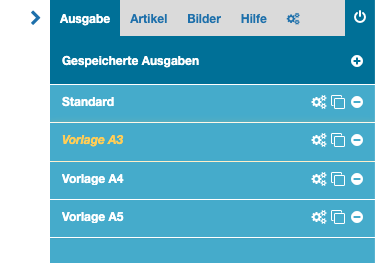
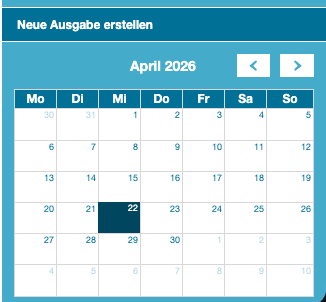
Bereich „Ausgaben“
Hier werden Ihre Publikationen in einzelnen Ausgabenkategorien wie z.B. Morgenpost, Wochenprogramm etc. gespeichert. Am Anfang finden Sie verschiedene Vorlagen und später unsere Kinder-Morgenpost.
Mit dem Plus-Symbol rechts neben „Gespeicherte Ausgaben“ kann im Layout A4 oder A5 eine neue Ausgabenkategorie angelegt werden.
- Zahnrad-Symbol „Einstellungen“ – hier werden alle Einstellungen wie Farben, Schriften, Seitenlayout etc. für die jeweilige Ausgabenkategorie konfiguriert. Auch die Einstellungen für das E-Paper werden hier vorgenommen. Mehr dazu im Quick-Guide E-Paper
- Kopieren-Symbol – hier können Sie eine ganze Ausgaben-Kategorie duplizieren (z.B. für eine andere Saison-Variante)
- Ausgaben-Kategorie-Löschsymbol – damit wird die gesamte Ausgaben-Kategorie inklusive der Inhalte und der Artikelwiederholungen gelöscht!
Über den Kalender werden Ausgaben für einen beliebigen Tag erstellt.
Bereich „Artikel“
Hier werden alle Artikel gespeichert, die Sie selbst erstellt haben (Eigene Artikel) und die Ihnen von uns zur Verfügung gestellt werden (Geteilte Inhalte). Weiters finden sich hier Artikel von Drittanbietern wie z.B. Giggle Content, Spiele sowie Artikel zu den Wetterprognosen.
Bereich „Bilder“
Hier werden alle Bilder gespeichert, die Sie selbst hochgeladen haben (Eigene Bilder) und die Sie von uns zur Verfügung gestellt bekommen (Geteilte Bilder).
Bereich „Hilfe“
Hier gelangen Sie zu unserem Support-Bereich mit vielen nützlichen Hilfsmitteln wie Video-Tutorials, Quick-Guides zu einzelnen Themenbereichen und Downloads verschiedener Hilfsmittel.
Bereich „Einstellungen“ (Werkzeug-Symbol)
Unter „Benutzeroberflächen-Sprache“ können Sie zwischen Deutsch und Englisch wählen. In „Digital-Widget“ werden die Verknüpfungen zu anderen digitalen Medien wie Ihrer Website, Gäste-APPs führender Anbieter, Hotel-TV etc. erstellt und gesteuert. Unter „Speicherplatz“ sehen Sie die Nutzung Ihres verfügbaren Speichers und im Bereich „Automatische Übersetzungen“ erhalten Sie einen Überblick über die verbleibenden Zeichen, die Ihnen zur Verfügung stehen, und Sie können hier entsprechende Zusatzpakete erwerben.
Das Layout Ihrer Zeitung
Das Layout gliedert sich standardmäßig in
- vier Seiten A4 mit – vier Spalten und 24 Zeilen oder
- vier Seiten A5 mit drei Spalten und 18 Zeilen
Das Layout kann zwischen 1 und 8 Seiten abgeändert werden!
Die einzelnen Felder des Layouts (Zellen) können individuell miteinander verbunden werden und bestimmen die Größe Ihrer Artikel.
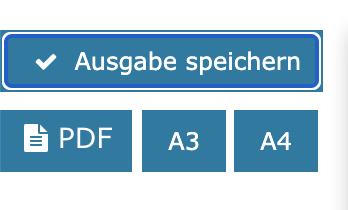
Im Fenster links oben sehen Sie „Ausgabe speichern“. Durch das Speichern wird die Schaltfläche für die PDF-Optionen für Ihre Zeitung aktiviert.
bei A4-Vorlage
- A3 – vier Seiten A4 werden für den zweiseitigen Druck A3 angeordnet und das PDF kann auf A4 Hochformat gefaltet werden
- A4 – Es werden einzelne A4-Seiten als PDF ausgegeben.
bei A5-Vorlage
- A4 – vier Seiten A5 werden für den zweiseitigen Druck A4 angeordnet und das PDF kann auf A5 Hochformat gefaltet werden
- A5 – Es werden Einzelseiten A5 zur individuellen Verwendung erstellt.
Ablage „Gespeicherte Ausgaben“ und „Neue Ausgabe erstellen“
Im rechten Fenster finden Sie die Steuerung der Software mit den Menüpunkten Ausgabe, Artikel, Bilder, Hilfe und Einstellungen sowie im unteren Bereich von „Ausgaben“ „Neue Ausgabe erstellen“
Gespeicherte Ausgaben
Standard – hier werden Ihre Ausgaben gespeichert und stehen zur weiteren Bearbeitung bereit.
Tipp: Durch Anklicken des Zahnrad-Symbols kommen Sie in die Einstellungen und können z.B. den Namen der Kategorie anpassen
Vorlagen – beim ersten Login sehen Sie hier auch diverse Vorlagen, um gleich einen Eindruck davon zu bekommen, was alles möglich ist.
Kinderpost – hier stellen wir Ihnen täglich eine fix und fertige Kinder-Morgenpost zur Verfügung
Gespeicherte Ausgaben werden als Icon der Titelseite mit dem jeweiligen Datum der Ausgabe dargestellt. Hat man an einem Tag mehrere Ausgaben erstellt, erscheint nach dem Datum eine fortlaufende Nummer.
Gespeicherte Ausgabe laden
Klicken Sie auf das Icon der gespeicherten Ausgabe und wählen Sie „Hauptausgabe laden“ – die gespeicherte Ausgabe wird geladen und kann weiter bearbeitet werden.
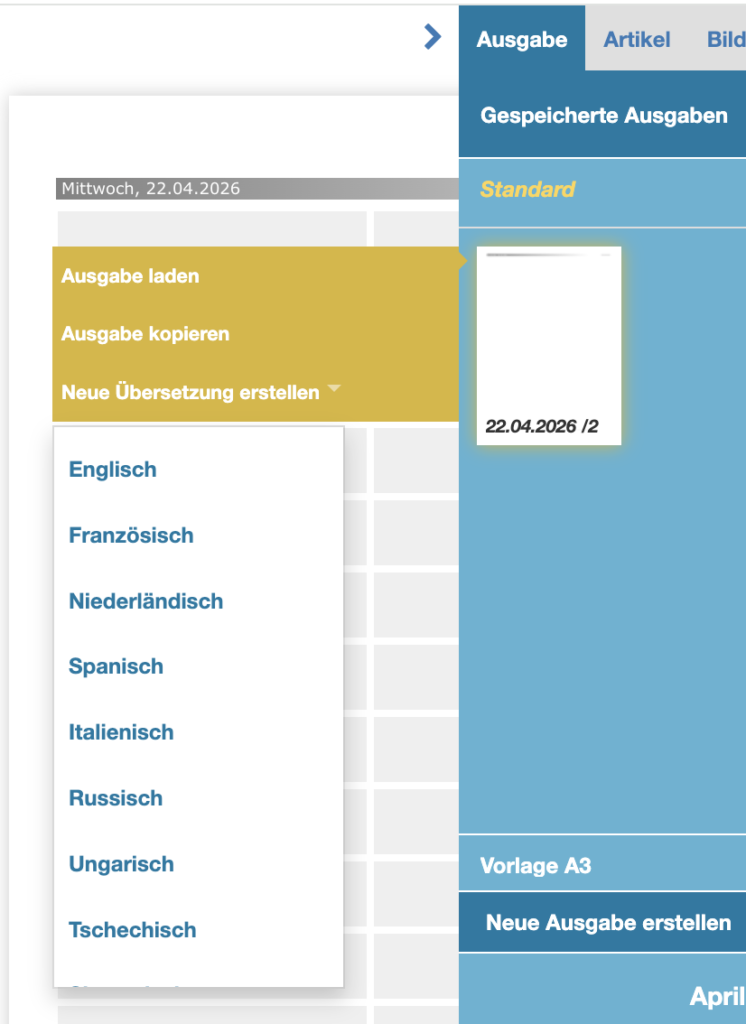
Mit „Ausgabe kopieren“ können Sie ein Duplikat Ihrer gespeicherte Ausgabe erstellen und individuell abändern (z.B. für eine spezielle Gäste-Gruppe)
Tipp: Wenn Sie auf das Icon klicken, erscheint auch „Neue Übersetzung erstellen“ – hier werden fremdsprachige Ausgaben Ihrer Morgenpost erstellt.
Mehr dazu im QuickGuide Ausgabe übersetzen
Ausgaben löschen
Mit dem „-“-Symbol im Icon können Sie eine gespeicherte Ausgabe löschen.
Ausgaben archivieren
Es empfiehlt sich, die fertigen PDFs Ihrer Ausgaben lokal auf Ihrem Rechner zu speichern, wenn Sie später auf diese Ausgaben zurückgreifen möchten!
Neue Ausgaben-Kategorie erstellen
Klicken Sie auf das „+“-Symbol neben „Meine Ausgaben“ und geben Sie einen Kategorienamen ein. Die Kategorie erscheint unter „Standard“ -> Mehr dazu im „Quickguide – Mehrere Layouts verwenden – z.B. Wochenprogramm“
Neue Ausgabe erstellen
Klicken Sie auf das gewünschte Datum im Kalender, um eine Ausgabe für diesen Tag zu erstellen. Es wird ein NEUES Layout mit dem jeweiligen Tagesdatum geladen.
Um eine gespeicherte Ausgabe zu laden, klicken Sie auf das jeweilige Icon in „Meine Ausgaben“ und wählen Sie „Ausgabe laden“.
Ablage „Artikel“
Eigene Artikel
In diesem Ordner werden alle von Ihnen erstellten Artikel automatisch gespeichert.
Der Ordner ist in Unterkategorien aufgeteilt, die Sie durch Klicken auf das „+“ Symbol neben „Eigene Artikel“ selbst erstellen können.
Zeitungsskopf einfügen
Hier erstellen Sie einen neuen Zeitungskopf für die Titelseite und Ihre Zeitungsköpfe werden zur weiteren Verwendung gespeichert.
Tipp: Es steht Ihnen auch eine Auswahl vorgefertigter Titelbilder zur Verfügung.
Standard
Hier werden alle Artikel gespeichert, die Sie nicht anderweitig kategorisieren.
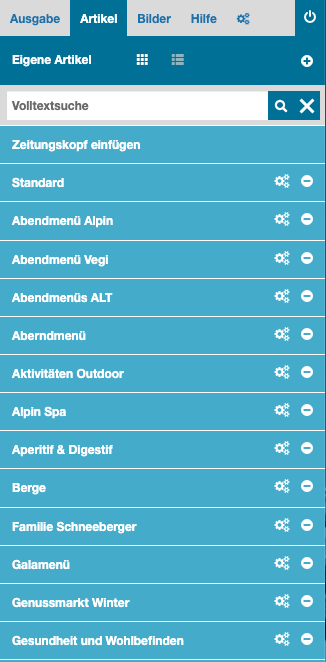
Die Artikel werden als Icons dargestellt, das blaue Feld unterhalb des Icons zeigt die Größe des Artikels an (Anzahl der benötigten Zellen im Layout)
Durch Klicken auf das Icon öffnet sich ein Vorschaufenster, in dem Sie den Inhalt des Artikels sehen können sowie das Erstellungsdatum und die Größe des Artikels (grauer Balken unten)
Um einen Artikel im Layout zu verwenden, klicken Sie den Artikel an und ziehen Sie ihn mit gedrückter Maustaste an die gewünschte Stelle im Layout.
Sobald Sie den Artikel ins Layout-Feld ziehen, wird er als graues Feld in der Originalgröße des Artikels dargestellt, was Ihnen das Platzieren des Artikels erleichtert.
Nun können Sie den Artikel im Layout durch Klicken auf „Bearbeiten“ weiter bearbeiten.
Artikel löschen
Mit dem Minus-Symbol im Artikel-Icon kann der Artikel aus der Datenbank gelöscht werden. ACHTUNG: Das Löschen eines Artikels ist unwiderruflich!
TIPP: Ist ein Artikel in einer gespeicherten Ausgabe in Verwendung, kann der Artikel nicht gelöscht werden und anstelle des Minus-Symbols wird ein Kreis-Symbol angezeigt!
Wie Sie Artikel erstellen erfahren Sie im QuickGuide „Eigenen Artikel erstellen“
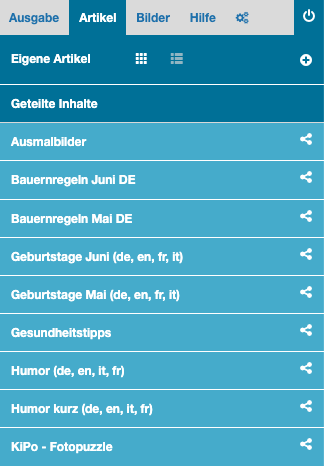
Geteilte Inhalte
In diesem Ordner finden Sie alle Artikel, die wir Ihnen zur Verfügung stellen.
Wir stellen Ihnen regelmäßig verschiedene vorgefertigte Inhalte gratis zur Verfügung, wie z.B. Bauernregeln, Tagessprüche, Geburtstage, Gesundheitstipps etc. – das meiste davon sogar in mehreren Sprachen!
Klicken Sie einfach auf einen der Ordner, um den Inhalt zu sehen und per Drag & Drop zu verwenden.
Events und Infrastruktur
Diese zwei Ordner enthalten Informationen Ihres lokalen Tourismusverbandes und werden nur angezeigt, wenn Ihr TVB an unsere Software angeschlossen ist!
Veranstaltungen
Alle Meldungen zu lokalen Veranstaltungen, chronologisch sortiert, jeweils in drei Größen: ein-, zwei- oder dreispaltig, mit oder ohne Bild.
Die Artikel können wie eigene Artikel in das Layout gezogen werden und dort durch „Bearbeiten“ weiterbearbeitet werden. Bearbeitete Artikel werden in „Meine Artikel“ gespeichert und angezeigt.
Infrastruktur
Hier werden lokale Infrastrukturmeldungen angezeigt. Die Bearbeitung erfolgt gleich wie „Veranstaltungen“
Spiele
In diesem Bereich stehen Ihnen Sudokus in verschiedenen Schwierigkeitsgraden zur Verfügung. Einfach das gewünschte Sudoku ins Layout ziehen.
TIPP: Möchten Sie jeden Tag ein Sudoko an gleicher Stelle, können Sie dem Sudoko eine tägliche Artikelwiederholung geben. Es wird dann automatisch jeden Tag ein neues Sudoku im Layout eingefügt.
Wetter
Es stehen vier verschiedene Wetter-Artikel zur Verfügung
Das aktuelle Wetter – Vorhersage für Ihren Ort
Das aktuelle Bergwetter – Vorhersage inklusive 0°-Grenze
5-Tages-Vorschau ab morgen – beginnt mit dem nächsten Tag basierend auf dem Ausgabendatum
5-Tages-Vorschau ab heute – beginnt mit dem gleichen Tag basierend auf dem Ausgabendatum
Den gewünschten Wetterartikel einfach ins Layout ziehen und am besten mit täglicher Wiederholung versehen. Somit wird das Wetter täglich automatisch an der richtigen Stelle im Layout angezeigt.
Wir erhalten viermal täglich die aktuellen Wetterdaten von unserem Wetteranbieter Q-Met. Die Daten werden automatisch im Layout aktualisiert.
Ablage „Bilder“
Eigene Bilder
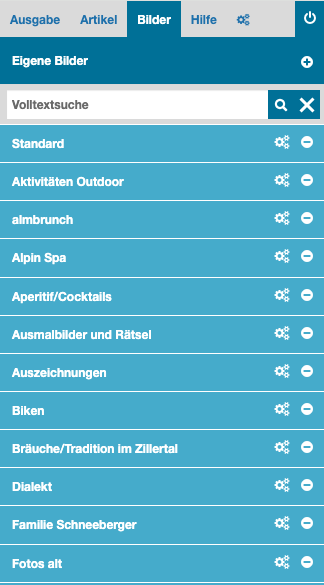
Alle Bilder, die über einen Artikel oder direkt in der Bilder-Ablage hochgeladen werden, werden automatisch im Ordner „Standard“ gespeichert.
Sie können beliebig viele eigene Bildkategorien anlegen, indem Sie rechts neben „Meine Bilder“ auf das Plus-Symbol klicken.
Über das Zahnradsymbol können Sie den Ordner „Standard“ sowie Ihre eigenen Ordner umbenennen und an Ihre Bedürfnisse anpassen.
In den Ordnern mit dem Sharing-Symbol stellen wir Ihnen Bilder in verschiedenen Kategorien zur Verfügung. Diese werden laufend ergänzt.
Klicken Sie einfach auf einen Ordner, um dessen Inhalt zu verwenden.
Image-Uploade
Über das Image-Symbol ganz unten können Sie auch mehrere Bilder gleichzeitig von Ihrem Rechner hochladen, um diese dann in Ihren Artikeln zu verwenden.
TIPP: Bilder, die Sie hochladen, werden immer in dem Ordner gespeichert, der gerade aktiv ist.
Geteilte Bilder
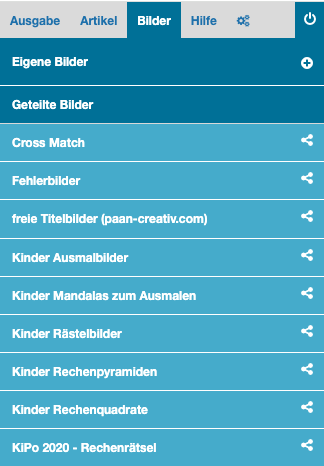
In diesem Ordner finden Sie alle Bilder, die wir Ihnen zur Verfügung stellen.
Wir stellen Ihnen regelmäßig verschiedene vorgefertigte Bilder gratis zur Verfügung, wie z.B. Fehlerbilder, Mandalas, Ausmalbilder etc.
Klicken Sie einfach auf einen der Ordner, um den Inhalt zu sehen und per Drag & Drop zu verwenden.
Bilder verwenden
Bilder benötigen immer den „Rahmen“ eines Artikels, um im Layout verwendet zu werden.
Definieren Sie zuerst im Layout die gewünschte Größe, indem Sie die Rasterfelder verbinden, und ziehen Sie anschließend das Bild ins Feld. Der entstandene Artikel wird automatisch erstellt und in „Meine Artikel“ gespeichert.
Durch „Bearbeiten“ des Artikels können Sie nun Überschrift und/oder Text ergänzen und das Bild weiter bearbeiten, genau so wie Sie es aus dem Artikeleditor kennen.