

Eigene Artikel beinhalten die Informationen, die Sie erstellen möchten und bestehen aus einer Überschrift, einem Textfeld, einem Bild oder einer Kombination dieser Möglichkeiten.
Das Layout (Rasterfelder) stellt Ihre tagesaktuelle Ausgabe dar. In diesem Layout werden Artikel erstellt, angeordnet und verändert.
WICHTIG: Jede Änderung eines Artikels im Layout wirkt sich auf den ursprünglichen Artikel aus, der in „Eigene Artikel“ gespeichert ist.
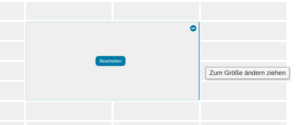
Klicken Sie auf ein Rasterfeld und verbinden Sie angrenzende Felder miteinander – dadurch bestimmen Sie die gewünschte Artikelgröße.
Klicken Sie auf „Bearbeiten“. Geben Sie die Überschrift und den Text ein oder kopieren Sie den Text von einer beliebigen Quelle. Der Text wird automatisch der Standardschrift angepasst.
Markieren Sie den Text und fügen Sie die gewünschte Formatierung ein:
In der zweiten Zeile der Werkzeugleiste fügen Sie mit einem Klick ein Datum ein: Wochentag, Datum heute, Datum morgen, Datum nächste Woche oder Datum übernächste Woche.
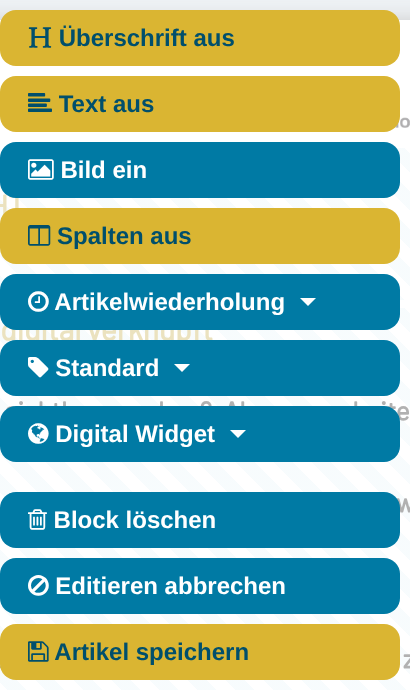
Im Artikelmenü links oben am Artikel bestimmen Sie mit „Überschrift ein/aus“, „Text ein/aus“ und „Bild ein/aus“, ob der Artikel mit oder ohne Überschrift, Textfeld oder Bild dargestellt wird, sowie bei mehrspaltigen Artikeln mit „Spalten ein/aus“, ob der Text einspaltig oder in mehreren Spalten erscheint. Mit „Artikel speichern“ schließen Sie die Bearbeitung ab.
Wie die „Artikelwiederholung“ und die Kategorisierung im Artikelmenü funktionieren, erfahren Sie in den Quick Guides „Artikelwiederholung verwenden“ und „Ordnung schaffen“.
Jeder Artikel kann auch mit einem Bild versehen werden.
Wie das genau geht erfahren Sie im Quick Guide „Bilder verwenden“
| Cookie | Dauer | Beschreibung |
|---|---|---|
| cookielawinfo-checkbox-advertisement | 1 year | Set by the GDPR Cookie Consent plugin, this cookie is used to record the user consent for the cookies in the "Advertisement" category . |
| cookielawinfo-checkbox-analytics | 11 months | This cookie is set by GDPR Cookie Consent plugin. The cookie is used to store the user consent for the cookies in the category "Analytics". |
| cookielawinfo-checkbox-functional | 11 months | The cookie is set by GDPR cookie consent to record the user consent for the cookies in the category "Functional". |
| cookielawinfo-checkbox-necessary | 11 months | This cookie is set by GDPR Cookie Consent plugin. The cookies is used to store the user consent for the cookies in the category "Necessary". |
| cookielawinfo-checkbox-others | 11 months | This cookie is set by GDPR Cookie Consent plugin. The cookie is used to store the user consent for the cookies in the category "Other. |
| cookielawinfo-checkbox-performance | 11 months | This cookie is set by GDPR Cookie Consent plugin. The cookie is used to store the user consent for the cookies in the category "Performance". |
| elementor | never | This cookie is used by the website's WordPress theme. It allows the website owner to implement or change the website's content in real-time. |
| viewed_cookie_policy | 11 months | The cookie is set by the GDPR Cookie Consent plugin and is used to store whether or not user has consented to the use of cookies. It does not store any personal data. |
| Cookie | Dauer | Beschreibung |
|---|---|---|
| pll_language | 1 year | The pll _language cookie is used by Polylang to remember the language selected by the user when returning to the website, and also to get the language information when not available in another way. |
| Cookie | Dauer | Beschreibung |
|---|---|---|
| sib_cuid | 6 months | Purechat uses this cookie to send data to purechat.com, to connect visitors to the reservation team and track visitors to stay on portal. |
| Cookie | Dauer | Beschreibung |
|---|---|---|
| _ga | 2 years | The _ga cookie, installed by Google Analytics, calculates visitor, session and campaign data and also keeps track of site usage for the site's analytics report. The cookie stores information anonymously and assigns a randomly generated number to recognize unique visitors. |
| _ga_K23W62MD93 | 2 years | This cookie is installed by Google Analytics. |
| _gat_gtag_UA_42554507_1 | 1 minute | Set by Google to distinguish users. |
| _gid | 1 day | Installed by Google Analytics, _gid cookie stores information on how visitors use a website, while also creating an analytics report of the website's performance. Some of the data that are collected include the number of visitors, their source, and the pages they visit anonymously. |
| CONSENT | 2 years | YouTube sets this cookie via embedded youtube-videos and registers anonymous statistical data. |
| Cookie | Dauer | Beschreibung |
|---|---|---|
| _fbp | 3 months | This cookie is set by Facebook to display advertisements when either on Facebook or on a digital platform powered by Facebook advertising, after visiting the website. |
| fr | 3 months | Facebook sets this cookie to show relevant advertisements to users by tracking user behaviour across the web, on sites that have Facebook pixel or Facebook social plugin. |
| uuid | 6 months | MediaMath sets this cookie to avoid the same ads from being shown repeatedly and for relevant advertising. |
| VISITOR_INFO1_LIVE | 5 months 27 days | A cookie set by YouTube to measure bandwidth that determines whether the user gets the new or old player interface. |
| YSC | session | YSC cookie is set by Youtube and is used to track the views of embedded videos on Youtube pages. |
| yt-remote-connected-devices | never | YouTube sets this cookie to store the video preferences of the user using embedded YouTube video. |
| yt-remote-device-id | never | YouTube sets this cookie to store the video preferences of the user using embedded YouTube video. |
| yt.innertube::nextId | never | This cookie, set by YouTube, registers a unique ID to store data on what videos from YouTube the user has seen. |
| yt.innertube::requests | never | This cookie, set by YouTube, registers a unique ID to store data on what videos from YouTube the user has seen. |
