DIGITALE MORGENPOST ALS E-PAPER

Gerne stellen wir Ihnen Ihre Morgenpost auch als E-Paper digital zur Verfügung
Die Morgenpost oder Hotelzeitung zusätzlich zum gedruckten Format digital anzubieten, ist ein toller Service für Ihre Gäste. Wir erstellen für Sie den entsprechenden Link, den Sie dann z.B. auf Ihrer Website, in der digitalen Gästemappe oder auch als QR-Code am Frühstücksbuffet verwenden können.
E-Paper aktivieren
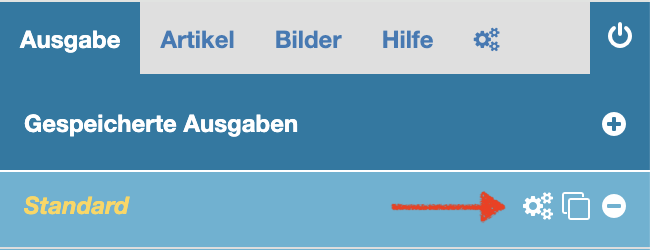
Gehen Sie im Bereich „Ausgabe“ zu der Ausgaben-Kategorie, für die das E-Paper erstellt werden soll und klicken Sie auf Einstellungen (Zahnrad-Symbol).
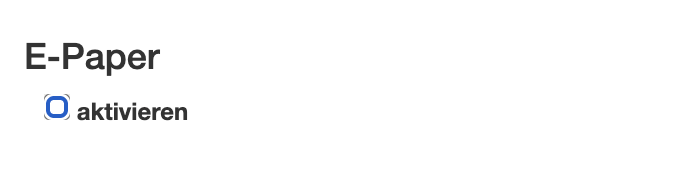
Scrollen Sie nun im geöffneten Einstellungs-Fenster ganz nach unten und aktivieren Sie das E-Paper durch anklicken des Kästchens.
Grundeinstellungen
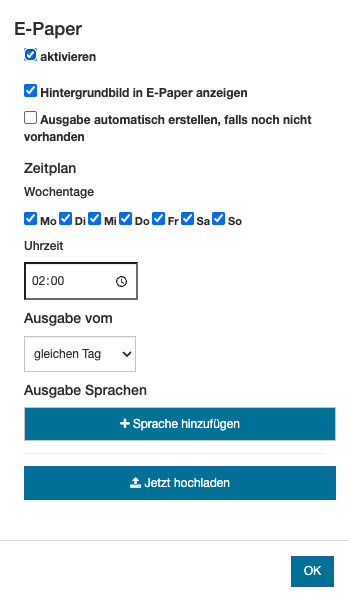
Hintergrundbild in E-Paper anzeigen
Wenn Sie Hintergrundbilder verwenden, die NICHT angezeigt werden sollen, deaktivieren Sie dieses Kästchen.
Ausgabe automatisch erstellen
Aktivieren Sie dieses Kästchen, wenn Sie voll automatisch jeden Tag ein E-Paper hochladen möchten, auch wenn keine gespeicherte Ausgabe vorhanden ist. Das erledigt dann Hotelmedia Morgenpost für Sie.
Zeitplan
Hier definieren Sie, welche E-Paper zu welchem Zeitpunkt erstellt werden sollen.
Wochentage
Standardmäßig sind alle Tage ausgewählt, wenn täglich ein neues E-Paper erstellt werden soll (Morgenpost, Tagespost, etc.). Für ein Wochenprogramm können Sie hier auswählen, an welchem Tag dieses erstellt werden soll (einfach alle anderen Tage deaktivieren)
Uhrzeit
Legen Sie fest, zu welcher Uhrzeit der Upload stattfinden soll (idealerweise ein Zeitpunkt in der Nacht für die Morgenpost oder am Nachmittag für eine Abendpost etc.).
Ausgabe vom
Sie können wählen, ob die aktuelle Tagesausgabe (gleicher Tag), die Ausgabe für den nächsten Tag oder die Ausgabe für „in einer Woche“ hochgeladen werden soll.
TIPP: Wenn die Uhrzeit für die Morgenpost des nächsten Tages am Abend VOR Mitternacht eingestellt ist, wählen Sie „Ausgabe vom nächsten Tag“.
Ist die Uhrzeit NACH Mitternacht eingestellt, wählen Sie die „Ausgabe vom gleichen Tag“
Ausgabe Sprachen - Upload Einstellungen
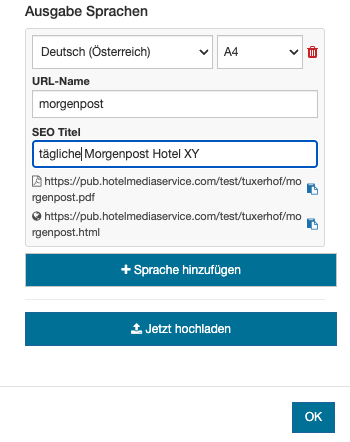
Klicken Sie bei „Ausgabe Sprachen“ auf den Button „+ Sprache hinzufügen“, um das Einstellungsfenster für die jeweilige Sprachversion zu öffnen.
Wählen Sie im ersten Fenster die gewünschte Sprache und rechts davon das Format.
FORMAT
Bei A4-Layouts haben Sie die Wahl zwischen A4 (die entsprechende Seitenanzahl untereinander) oder A3 (zwei Seiten nebeneinander)
Bei A5 Layouts haben Sie die Wahl zwischen A5 (die entsprechende Seitenanzahl untereinander) oder A4 quer (zwei Seiten nebeneinander)
URL-Name
Hier legen Sie fest, wie die Endung der Ausgabe-URL heissen soll, z.B. „morgenpost“
Die URLs erscheinen dann wie folgt:
Für das PDF: https://…/ihrhotelname/morgenpost.pdf oder
Für das E-Paper: https://…/ihrhotelname/morgenpost.html
SEO Titel
Hier können Sie definieren, wie der SEO Title angezeigt werden soll, z. B. „tägliche Morgenpost Hotel XY“
WEITERE SPRACHVERSIONEN ERSTELLEN
Folgen Sie dem gleichen Ablauf und wählen Sie die entsprechenden Sprachen aus, für die Sie ein E-Paper erstellen möchten.
WICHTIG – Es muss für die entsprechende Sprachversion eine Ausgabe erstellt und gespeichert sein, damit diese hochgeladen werden kann!
Alternativ können Sie die Option „Ausgabe automatisch erstellen, falls noch nicht vorhanden“ aktivieren; dann wird die entsprechende Ausgabe automatisch erstellt.

GESCHAFFT – entweder klicken Sie auf „OK„, um das E-Paper zum definierten Zeitpunkt hochzuladen, oder Sie klicken auf „Jetzt hochladen“, um den Upload sofort zu starten.
TIPP – Diese Funktion ist auch sehr praktisch, wenn sich z.B. Änderungen in der Tagesausgabe ergeben und Sie die Ausgabe neu hochladen möchten.
Sobald der Upload abgeschlossen ist (und eine entsprechende gespeicherte Ausgabe vorhanden ist) können Sie auf die URL in der gewünschten Sprache klicken, um den Upload zu kontrollieren.
Welche Möglichkeiten habe ich jetzt?
Verwenden Sie die URL, um das E-Paper Ihren Gästen zugänglich zu machen. Hier ein paar Beispiele dazu.
QR-Code erstellen
Eine gute Möglichkeit ist, das E-Paper auf der Morgenpost oder an anderer Stelle über einen QR-Code zugänglich zu machen. Wir empfehlen z.B. diesen QR-Code-Generator
Auf Ihrer Homepage einbinden
Viele unserer Kunden machen die tägliche Morgenpost auf der Hotel-Website ihren Gästen zugänglich. Ein schöner Service, um Stammgästen zu Hause oder potenziellen Neugästen zu zeigen, was Sie täglich bieten.
In die digitale Gäste-APP einbinden
Das E-Paper kann in praktisch jeder digitalen Gäste-APP auf dem Markt angezeigt werden. Informieren Sie sich am besten bei Ihrem Anbieter darüber, wie eine URL eingebunden werden kann.
… und überall da, wo eine URL gelesen werden kann!
Einstellungen zum Saisonwechsel
Es ist in Hotelmedia Service möglich, verschiedene Ausgabenkategorien zur gleichen URL weiterzuleiten. Das ist wichtig, wenn man z.B. eine fixe URL in die Gäste-App, Morgenpost, QR-Code etc. eingebunden hat.
Dafür verwendet man für jede Ausgabenkategorie denselben URL-Namen (z.B. „morgenpost“).
WICHTIG: Das E-Paper darf jedoch nur in einer Ausgabekategorie aktiv sein.
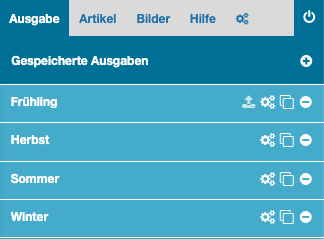
Wenn man also z.B. von „Frühling“ auf „Sommer“ wechselt, muss zuerst das E-Paper in „Frühling“ deaktiviert werden und dann das E-Paper in „Sommer“ aktiviert werden. Als URL-Name muss immer derselbe verwendet werden!